
گام اول:
کلیدهای ترکیبی crtl+n رو بزنید و در کادر باز شده مشخصات زیر رو وارد کنید (البته بستگی به خودتون یا سفارشتون داره ممکنه یه سایزه مشخصی مد نظرتون باشه من با این سایز طراحی کردم. مشخصات به این صورته:

ادامه مطلب...

ادامه مطلب...

واتس اپ چیست ؟
بهترین نرم افزار موبایل در زمینه ارتباطات ( ارسال پیام ) بهترین عنوانی
است که می توان برای این برنامه به کار برد. عنوانی که این نرم افزار
چندین سال است که در جهان آن را یدک می کشد . با این برنامه قطعا با SMS
های معمولی خداحافظی می کنید !
ادامه مطلب...
برنامه را باز کنید. ابتدا شماره
موبایلتان پرسیده می شود. کشور ایران را انتخاب کنبد و شماره موبایل خود را
بدون وارد کردن عدد صفر وارد کنید. یک کد 4 رقمی برای شما ارسال می شود.
این کد را در قسمت درخواست شده وارد کنید.
این برنامه با اتصال به اینترنت کار می کند. همان طور که WiFi شما ON است برنامه Viber را باز کنید.

آموزش کار با برنامه viber
به قسمت Contact برنامه بروید. در قسمت بالای Contact گزینه Viber را انتخاب کنید. همه دوستانی که Viber دارند برای شما نمایش داده می شوند. بنابراین وقت آن رسیده که به دوستان خود بگویید این برنامه را نصب کنند.

آموزش کار با برنامه viber
روی نام یکی از دوستانی که Viber دارند کلیک کنید. به راحتی می توانید با دوستان خود صحبت کنید. شما می توانید همچنین از طریق این برنامه SMS نیز ارسال کنید.
این برنامه بیشتر برای کاربرانی است که به اینترنت دسترسی داشته و دائما با گوشی خود Online هستند. علاوه بر این شما می توانید با عزیزانتان در خارج از کشور با کیفیت بسیار خوب صحبت کنید.
آموزش پاک کردن اکانت Wechat
با باز کردن این برنامه اولین چیزی که می بینید تصویر زیر هست که دو گزینه بیشتر نداره! گزینه 1- Sign Up و گزینه 2- Log in

برای شروع گزینه اول یعنی Sign Up رو لمس کنید. در مرحله بعد تصویر بعدی رو می بینید که باید در قسمت Region کشورمون ایران رو انتخاب کنید و در کادر پایین اون شماره تلفن خودتون که روی گوشیتون فعال هست رو بدون صفر اولش وارد کنید:
ادامه مطلب...
در ادامه به صورت تصویری 6 مرحله مجزا برای این کار را به شما توضیح داده ایم.
روش اول: پیدا کردن محدودیت ها

ادامه مطلب...
به گزارش «تابناک» این واقعیت که وقتی داده ها از طریق فایلها در سیستم شما ذخیره میشوند، دیگر تقریبا هرگز آنجا را ترک نمیکنند، یک خبر جدید نیست. همانگونه که یک جستجوی ساده در اینترنت به خوبی نشان میدهد که ابزارهای زیادی برای بازیابی فایلهای پاک شده از روی درایوها و حافظه هی جانبی، وجود دارد. بها، اما بر اساس امکانات و قدرت این نرم افزارها متفاوت است.
در این میان تعدادی از نرم افزارهای رایگان وجود دارند که این مسئولیت خطیر را برای کاربران به عهده میگیرند، که یکی از بهترین و قدرتمندترین آنها در کلاس کاری خود، نرم افزار Recuva از شرکت Piriform است.
این نرم افزار در دو نسخه قابل نصب و Portable که برای اجرا از روی یک فلش مموری و حافظه های جانبی است، موجود است. نکته جالب در خصوص نسخه Portable این نرم افزار آن است که میتوانید آن را به شکل مستقیم بر روی حافظه جانبی ای نصب کنید که قصد بازیابی فایلها از روی آن را دارید.
همچنین ای نرم افزار قابلیت کاوش و بازیابی فایلها از دیسک سخت شما با هر سه سیستم NTFS، FAT و همچنین exFAT که مخصوص حافظه های جانبی است را دارا است که از این نظر آن را نسبت به نرم افزارهایی که برای هر کدام از این سیستمها به شکل جداگانه ارائه شده اند، برتری میدهد و کاربر را از دانستن نوع سیستم حافظه خود بی نیاز میکند.
واسط کاربری این نرم افزار بسیار ساده است و مانند بسیاری از نمونه های مشابه که باعث سردرگمی کاربر در میان Wizard های مختلف و عملکردهای گوناگون میشوند، نیست. رک و مستقیم، بر آنچه کاربر برای آن اقدام به اجرای برنامه کرده است، تمرکز کرده و فضای کاری بسیار ساده ای را ارائه میکند:
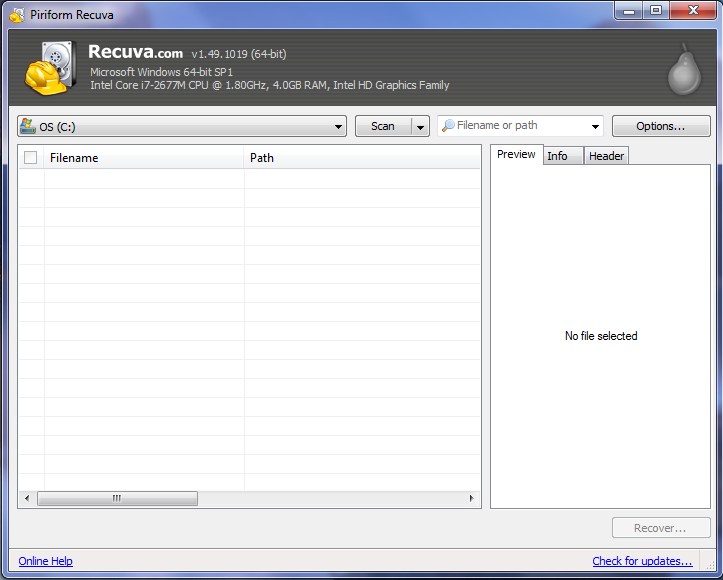
ادامه مطلب...

فايرفاکس
تنها مرورگري بود که توانست در مقابل غولي به نام اينترنت دوام بياورد. با
هر نسخه جديدتري که از فايرفاکس عرضه ميشود، اينترنت اکسپلورر بيشتر از
دور خارج ميشود، آخرين نسخه فايرفاکس هم از اين قاعده مستثني نبود.برخي از
کاربران ممکن است بهخاطر نصب افزونههاي زياد، فايرفاکس خود را کند
ببينند، اما خيالتان راحت که با وجود اين افزونهها هم ميتوانيد با
تنظيمات صحيح، سرعت مرورگر را بيشتر و بيشتر کنيد. حتي در برخي موارد بيشتر
از سرعت دابلکليکتان! همه اين کارها در کمتر از 5دقيقه قابل انجام هستند و
هيچ هزينهاي براي شما نخواهند داشت.
1- فعالکردن پايپها
مرورگرها معمولا خيلي مؤدب هستند. يک درخواست به سرور ميفرستند و تا وقتي که از طرف سرور پاسخي دريافت نکنند، کار خود را ادامه نميدهند. پايپها (لولهها) تکنيک عصبانيتري هستند و چندين درخواست را قبل از دريافت درخواست بعدي ارسال ميکنند و اغلب اين روش زمان دانلود صفحه را کاهش ميدهد. براي فعالسازي آن، روي نوار آدرس عبارت about:config را بنويسيد و روي گزينههاي زير دوبار کليک کنيد تا مقاديرشان به True تغيير کند:network.http.pipelining
network.http.proxy.pipelining
حالا روي مقدار زير دوبار کليک کنيد و مقدار آن را روي 8 تنظيم کنيد.
network.http.pipelining.maxrequests
يادتان باشد که برخي از سرورها از پايپها پشتيباني نميکنند و اگر شانس شما طوري باشد که سايتهاي محبوبتان اين تکنيک را پشتيباني نکنند، بازدهي دريافت صفحههايتان پايين ميآيد، بنابراين خاموش و روشن کردنش با شماست.
2- راندوي سريعصفحههاي وب بزرگ مدت زمان زيادي براي بارگذاري ميگيرند. در طول بارگذاري صفحه، فايرفاکس نميخواهد شما را منتظر بگذارد. بنابراين بهطور پيشفرض هر 12/0 ثانيه هر چه دريافت شده را نمايش ميدهد (که بهاين فاصله، فاصله اعلام محتوا يا Content Notify Interval ميگويند). اين عمل گرچه در ظاهر سرعت بيشتري به صفحهها ميدهد، اما در کل دانلود صفحه تاثير عکس ميگذارد، بنابراين بهتر است اين زمان را کمي افزايش داد تا کارايي مرورگر را بالا برد.
مجددا روي آدرس بار عبارت about:config را تايپ کنيد و به آن مسير برويد، سپس هر کجاي پنجره که شد، يک کليک راست بکنيد و از منوي New باز شده، نوع Integer را انتخاب کنيد. و تايپ کنيد:
content.notify.interval
و بعد تاييد را بزنيد، عدد 500 هزار را وارد کنيد و باز هم تاييد کنيد.
دوباره روي پنجره کليک راست کنيد و اين بار Boolean را از منوي New انتخاب کنيد. اين بار مقداري با نام content.notify.ontimer بسازيد و مقدار آن را True بگذاريد.
3- بارگذاري سريعتراگر براي 75/0 ثانيه ماوس خود را حرکت ندهيد و يا به کيبورد دست نزنيد (آستانه تعويض محتوا)، فايرفاکس وارد حالت يک وقفه با فرکانس کوتاه ميشود و به اين معني است که رابط کاربري آن به حالت کم پاسخ ميرود، ولي صفحه شما با سرعت بيشتري بارگذاري ميشود. پايين آوردن اين ميزان باعث بالا رفتن بازدهي ميشود و تنها يک دقيقه وقت شما را ميگيرد.
عبارت «about:config» را تايپ کنيد، در صفحه راست کليک کنيد و New » Integer را انتخاب کنيد. عبارت «content.switch.threshold» را تايپ و تاييد کنيد، عدد 250هزار (يکچهارم ثانيه) را وارد کنيد و دوباره تاييد کنيد.
4- بدون وقفه
ميتوانيد حتي به فايرفاکس بگوييد که در زمان بارگذاري صفحه، رويدادهاي رابط کاربري را بهکل ناديده بگيرد. اين کار باعث ميشود در هنگام بارگذاري صفحهها، فايرفاکستان از حالت پاسخگو خارج شده و بهاصطلاح هنگ کند، اما اگر سرعت بارگذاري برايتان مهمتر است، اين را امتحان کنيد.
عبارت «about:config» را تايپ کنيد، در صفحه راستکليک کنيد و New » Boolean را انتخاب کنيد، « content.interrupt.parsing» را تايپ و تاييد کنيد و مقدار آن را False قرار دهيد و تاييد کنيد.
5- جلوگيري از فلشانيميشنهاي فلش ناخواسته در همهجا وجود دارند که از بالاي مرورگر وارد محتوايي ميشوند که شما ميخواهيد بخوانيد و سرعت خواندن و مرور را پايين ميآورد. خوشبختانه راه بسيار سادهاي براي آن وجود دارد. افزونه Flashblock را نصب کنيد (flashblock.mozdev.org)! اين افزونه از بارگذاري تمام فلشها جلوگيري ميکند و باعث ميشود صفحههاي وب بسيار سريعتر بارگذاري شود. ولي اگر فکر کرديد که بعضي از فلشها آنقدرها هم بياستفاده نيستند، ميتوانيد روي محل قرار گرفتن آن کليک کنيد تا نصب و طبق روال معمول اجرا شوند.
6- افزايش اندازه حافظه نهان
وقتي که شما سايتي را باز ميکنيد، فايرفاکس تصاوير و اسکريپتهاي سايت را در يک حافظه نهان (Cache) محلي ذخيره ميکند تا اگر خواستيد دوباره همان سايت را ببينيد سريعتر باز شود. اگر حافظه زيادي داريد، بگذاريد فايرفاکس هميشه باز باشد تا مرتبا به صفحهها بازگردد. بنابراين شما ميتوانيد با افزايش حجم اين حافظه کش، کارايي را بالا ببريد. عبارت «about:config» را تايپ کنيد، در صفحه راست کليک کنيد و New » Integer را انتخاب کنيد. عبارت «browser.cache.memory.capacity» را وارد و تاييد کنيد. سپس عدد 65536 را وارد و دوباره تاييد کنيد. مرورگر خود را ببنديد و دوباره باز کنيد تا مرورگر کش جديد و بيشتري را بگيرد.
برای این کار:
ابتدا قابلیت مشاهده پسوندهای فایلها را فعال کنید. بدین صورت که My Computer را باز کنید. از منوی Tools بر روی Folder Options کلیک کنید. به تب View رفته و تیک گزینه Hide extensions for known file type را بردارید.
اکنون نرم افزار Firefox را باز نموده و فایلی را به دلخواه دانلود نمایید.
اکنون به محلی که فایل قرار است در آن ذخیره شود مراجعه کنید که به طور پیش فرض Desktop خواهد بود.
اکنون در این محل شما دو فایل هم نام اما با فرمتهای مختلف خواهید داشت که همان نام فایل در حال دانلود است. به فرض در حال دانلود فایلی با نام goldenscience.mp3 هستید ، علاوه بر این فایل ، فایلی نیز با نام goldenscience.mp3.part نیز موجود میباشد.
فایل ابتدایی 0 بایت حجم دارد و پس از دانلود کامل ، فایل اصلی جایگزین این فایل میشود.
اما مقدار حجمی که هم اکنون در حال دانلود است در فایل با فرمت part. ذخیره میشود. در نتیجه میتوان از این فایل در حالت قطع ارتباط از اینترنت استفاده کرد ، چرا که مقدار حجمی از اینترنت در آن ذخیره شده است.
اما نحوه کار ؛ فرض میکنیم ارتباط ما از اینترنت قطع شده است در حالی که دو فایل را دارا هستیم. اکنون بر روی فایل با فرمت part. راست کلیک کرده و Copy را انتخاب میکنیم. سپس آن را در همان جا یا مکان دیگری Paste میکنیم. سپس بر روی فایل کپی شده راست کلیک کرده و Rename را انتخاب مینماییم و عبارت part. را از پایان نام فایل پاک میکنی تا فرمت اصلی فایل پدیدار شود.
به عنوان مثال اگر فایلی با نام goldenscience.mp3.part داشته باشیم با پاک کردن part. از انتهای آن ، آن را به goldenscience.mp3 تبدیل میکنیم.
هم اکنون میتوان با اجرا کردن فایل ، در این مثال آهنگ mp3 خود را تا جایی که دانلود شده است گوش کنیم.
این کار بر روی اکثر فایلهای صوتی ، تصویری ، zip ، rar و ... امکان پذیر است.
اگر می خواهید Media Player فایلهای DAT را هم در قسمت Media Files در پنجره Open نشان دهد , مراحل زیر را دنبال کنید :
1- از منوی Start گزینه Run را انتخاب کنید و Regedit رو وارد کنید و Enter را بزنید .
2- با باز شدن صفحه ریجستری مسیر زیر را بیابید :
HKEY_LOCAL_MACHINE SOFTWARE Microsoft MediaPlayer Player Extensions
3-سپس برروی Types کلیک کنید . در پنل سمت راست روی عدد 3 دوبار کلیک کنید تا پنجره Edit string باز شود . ( این بخش مربوط به Media File all Types می باشد.)
4- در انتهای قسمت Value Data ابتدا یک علامت ; گذاشته و سپس dat.* را به آن اضافه کنید :
*.mpeg;*.mpg;*.m1v;*.mp2;*.mpa;*.mpe;*.dat
5- حال صفحه رجیستری ویندوز را ببندید و Media Player را باز کنید .
این بار می بینید که همه فایل های با فرمت DAT نیز قابل مشاهده و انتخاب می باشند.
برای این کار کافیست در حین پخش فیلم کلیدهای Ctrl +I را بزنید.
پنجره ذخیره تصویر باز می شود.حالا می توانید تصویر گرفته شده را ذخیره کنید
کلید های میانبر در ویندوز XP و شبه سازی ماوس با KeyBoard:Esc لغو عملیات در حال انجام.
F1 راهنما.
F2 در حالت عادی تغییر نام آیتم (های) انتخاب شده . در برنامه های قدیمی تر (معمولا تحت داس)ذخیره فایل جاری.
F3 جستجو.
F4 باز کردن لیست پایین رونده Address Bar
F5 به روز آوری Refresh
F6 مانند کلید Tab بین اجزای مختلف پنجره جاری سوییچ می کند.
F10 پرش به منو های اصلی یک پنجره (مثل File,Edit,View,...)
F11 پنجره جاری را تمام صفحه می کند.
PrintScreen در ویندوز از کل صفحه نمایش یک عکس می گیرد و آن را در حافظه کلیپ بورد قرار می دهد و ما می توانیم در یک برنامه ویرایش عکس مثل Ms-Paint آن را Paste کنید .
Tab بین اجزای پنجره جاری سوییچ می کند .
Space در حالت مرورگر اینترنت اکسپلورر صفحه جاری را به پایین می برد .(مثل Page Down)
BackSpace در حالت عادی یعنی در مرور ویندوز یک مرحله به بالاتر میرود (معادل Up) و در مرورگر اینترنت اکسپلورر معادل Back است.
Home رفتن به اول خط در حالت ویرایش متن و رفتن به اول صفحه در حالت مرور.
End رفتن به آخر خط در حالت ویرایش متن و رفتن به آخر صفحه در حالت مرور.
PageUp در حالت مرور چه در اینترنت و چه در ویندوز و معمولا همه جا صفحه به صفحه به بالا می رود.
PageDown در حالت مرور چه در اینترنت و چه در ویندوز و معمولا همه جا صفحه به صفحه به پایین می رود.
ادامه مطلب...
در مرحله بعد باید محلی رو برای ذخیره کردن فایل ایمیج تعیین کنید.از قسمت image name نامی رو برای فایل خودتون وارد کنید.از قسمت image format هم میتونید نوع فایل رو مشخص کنید .( این برنامه علاوه بر ساختن فایل های mds میتونه ccd , cue هم بسازه ).با کلیک بر روی گزینه start عملیات ساخت ایمیج شروع میشه. این عملیات ممکنه چند دقیقه طول بکشه.درصد انجام این عملیات هم بصورت گرافیکی و عددی نشون داده میشه.بعد از اینکه کار ساخت ایمیج تموم شد،CD از درایو خارج میشه . حالا ایمیج شما ساخته شده و شما میتونید با اون هر کاری که خواستید بکنید!
ادامه مطلب...

با
استفاده از این کرکی که در قسمت ضمیمه قرار داده شده است و با مطالعه دقیق
آموزش میتوانید آنتی ویروس Nod32 خود را تا سال 2050 حتی بدون وارد کردن
Username / Password آپدیت نمایید .
مهم : لازم بذکر است طبق گفته خود سازنده، این کرک از نسخه ی 3.0.621.0 به بالا عمل میکند .
( هم در نسخه آنتی و هم در نسخه اسمارت سکوریتی {حفاظت از شبکه} قابل استفاده می باشد. )
نحوه کار به شرح زیر است :1- بعد از نصب کامل آنتی ویروس NOD32 نیازی به Restart کردن سیستم نیست و اقدام به نصب کرک می نماییم .
با استفاده از کلید میانبر Ctrl + Alt + Delete وارد Task Manger ویندوز خود شده و سپس وارد قسمت Processes ، شوید.
حال دنبال egui.exe گشته و آن را End Process کنید.
2- روش نصب کرک :
فایل مربوطه رو دریافت کرده و آنرا در پوشه ی مربوط به NOD32 نصب نمایید .
سیستم را Restart کرده و بعد از بالا آمدن ویندوز با خیال راحت و مجانی آنتی ویروس خود را تا سال 2050
حتی بدون وارد کردن Username / Password آپدیت نمایید .
همانطور که بیان شد ، به جای 15 روز ، 15000 روز بصورت trial روی سیستم نصب می شود.
متذکر
می شوم که در ابتدای کار باید در زمان آپدیت ، یک فایل 8 مگی را دانلود
کنید که این فایل باید بطور کامل دانلود شود و نه بصورت ناقص ، ولی در
دفعات بعدی ، آپدیت این برنامه بصورت فایل های با حجم کم خواهد بود .  دانلود - 1.64 مگابايت
 پسورد فايل زيپ : www.asandownload.com
  لينک منبع
1- منوها
اگر بخواهید درویندوز WMP ، تغییری ایجاد کنید ، اول باید منوی مربوطه را بیابید. با استفاده از دکمه کرکره ای کنار دکمه های کوچک ـ بزرگ کردن پنجره کلیک راست کنید . اگر دوست داشته باشید ، می توانید منوهای استاندارد پنجره را فعال کنید و امکانات بیشتری را ببینید . برای این منظور، از منویView ، گزینه Menu Bar Options را انتخاب کنید . در این حالت ، اگر گزینه Show Menu Bar را انتخاب کنید، منوها فعال می شوند و اگر گزینه Autohide Menu Bar را انتخاب کنید ، با بردن ماوس به قسمت منوها ، آن قسمت ظاهر و سپس پنهان می شود .
ادامه مطلب...
- بعد بدنبال گزينه Power Management Setup بگرديد.
- حالا گزينه PWron/Resume by alarm را پيدا كنيد .
- گزينه فوق را زا حالت غير فعال به فعال تغيير دهيد .
- حالا گزينه date alarm در زير فعال شده و می توانيد تاريخ خود را ثبت كنيد.
- زمان را می توانيد با گزينه Time alarm ثبت نماييد .
- با فشردن كليد F10 و ذخيره اطلاعات و تغييرات كامپيوتر خود را خاموش كنيد و فقط سيم برق كامپيوتر به پريز باشد حال در تاريخ و تايم مورد نظر شما كامپيوتر بصورت اتوماتيك روشن می شود .
مخفی سازی فایل در درون عکس توسط نرم افزار WinRar :
در
حاضر نرم افزار WinRar را میتوان معروفترین و همچنین قدرتمندترین نرم
افزار فشرده سازی فایل دانست. بسیاری از کاربران از این نرم افزار به منظور
فشرده سازی فایلها و همچنین باز کردن فایلهای فشرده rar و zip استفاده
میکنند. اما از این نرم افزار میتوان استفاده دیگری نیز کرد! در این ترفند
قصد داریم به معرفی ترفندی بپردازیم که با بهره گیری از آن میتوان یک فایل
یا یک فولدر را در داخل یک عکس مخفی ساخت! به شکلی که پس از مخفی سازی شما
تنها یک عکس خواهید داشت و تنها با باز کردن عکس توسط خود نرم افزار WinRar
میتوان به فایل دسترسی داشت. از این ترفند میتوان به عنوان یک شیوه بسیار
حرفه ای مخفی سازی فایل و فولدر نام برد.
برای این کار:
شما به یک فایل تصویر با فرمت GIF و یا JPG و همچنین فایل یا فولدری که میخواهید مخفی کنید نیاز خواهید داشت.
ابتدا
باید باید فایل یا فولدر مورد نظر را توسط خود نرم افزار WinRar فشرده
سازی کنید. بدین منظور روی آن راست کلیک کرده و Add to archive را انتخاب
کنید. محض نمونه نام آن را Tarfandestan.rar بگذارید.
اکنون این فایل
فشرده که قصد مخفی سازی آن را دارید را در کنار تصویر مورد نظر خود که به
عنوان مثال Tarfandestan.jpg نام دارد قرار دهید.
یعنی این دو فایل در کنار هم و در یک پوشه.
حال ، از منوی Start وارد Run شده و دستور cmd را وارد کرده و Enter بزنید تا وارد Command Prompt شوید.
اکنون
در داخل CMD به فولدری که این دو فایل در آن قرار دارد مراجعه کنید.
(یادآوری میشود برای تعویض دایرکتوری در CMD از دستور cd استفاده میشود.)
پس از مراجعه به دایرکتوری مورد نظر ، کافی است کد زیر را در CMD وارد کرده و Enter بزنید:
copy /b Tarfandestan.jpg + Tarfandestan.rar New-Tarfandestan.jpg
در
کد فوق Tarfandestan.jpg نام عکس اولیه ، Tarfandestan.rar نام فایل فشرده
که قصد مخفی سازی آن را داریم و در پایان New-Tarfandestan.jpg نام عکس
تولیدی جدید است که فایل فشرده در آن مخفی میشود.
حالا کافی است به
فولدری که فایلها در آن موجود بود مراجعه کنید ، یک عکس با نام
New-Tarfandestan.jpg ایجاد شده است. تصویر این عکس همان عکس اولیه است ،
اما در داخل این عکس جدید فایل فشرده ما نیز مخفی شده است که به هیچ وجه
قابل مشاهده نیست!
اما برای دستیابی به فایل مخفی شده کافی است روی عکس
تولید شده راست کلیک کرده و از Open with روی Choose Program کلیک کنید. در
صفحه باز شده از میان لیست برنامه ها WinRar را انتخاب نموده و OK کنید.
خواهید دید که نرم افزار WinRar عکس شما را به گونه ای اجرا میکند که فایل
مخفی شده در دل عکس نیز پدیدار میگردد! حالا کافی است در WinRar دکمه
Extract to را بزنید تا فایل فشرده از دل عکس خارج گردد.
همان طور که ذکر شد این روش یک روش بسیار حرفه ای برای مخفی سازی فایل و فولدر میباشد.
نكته اول:: ساختن دكمه Run :
شما در بعضي كامپيوترها ممكن است به دلايل امنيتي يا غير امنيتي دسترسي به دكمه Run نداشته باشيد اين كار به وسيله بعضي از نرم افزارهاي امنيتي قابل انجام است. در اين حالت شما ميتوانيد با نت پد اين كليد كارآمد را خودتان بسازيد:
براي اين كار Notepad را باز كنيد و متن زير را در آن Paste كنيد
ادامه مطلب...
اگر بخواهيد درويندوز WMP ، تغييري ايجاد كنيد ، اول بايد منوي مربوطه را بيابيد. با استفاده از دكمه كركره اي كنار دكمه هاي كوچك ـ بزرگ كردن پنجره كليك راست كنيد . اگر دوست داشته باشيد ، مي توانيد منوهاي استاندارد پنجره را فعال كنيد و امكانات بيشتري را ببينيد . براي اين منظور، از منويView ، گزينه Menu Bar Options را انتخاب كنيد . در اين حالت ، اگر گزينه Show Menu Bar را انتخاب كنيد، منوها فعال مي شوند و اگر گزينه Autohide Menu Bar را انتخاب كنيد ، با بردن ماوس به قسمت منوها ، آن قسمت ظاهر و سپس پنهان مي شود .
2- تغيير به MP3
براي كنار گذاشتن فايل هاي WMP ، از منوي Tools گزينه Option را انتخاب كرده و سپس به صفحه Rip Music برويد . در اين حالت ، از قسمت Format گزينه MP3 را انتخاب كنيد . كيفيت صوت به طور پيش فرض روي 128kbps تنظيم شده است . ولي اگر بخواهيد ، با حركت كردن دكمه لغزان مربوطه ، كيفيت را بهتركنيد . درهمين صفحه ، باكليك روي دكمه File Name مشخص كنيد كه كدام اطلاعات در اسم فايل ها برايتان درج شود .
ادامه مطلب...
برنامه WinZip یکی از مفیدترین برنامه های نوشته شده برای ویندوز است که به کاربران امکان میدهد تا بتوانند فایلهایشان را برای آرشیو یا بایگانی بمقدار بسیار زیاد کوچک کنند. به جرات میتوانم بگویم که هر کامپیوتر حاوی ویندوز به یک نمونه WinZip نیاز دارد.
هدف از آرشیو کردن فایلهای کامپیوتری میتواند گرفتن بک آپ، انتقال فایل به کامپیوتری جدید و یا ذخیره فایل در جایی امن بدور از خود کامپیوتر باشد.
برنامه WinZip دو ویزارد (برنامه ساده به همراه راهنما برای اجرا) ارائه کرده است که عبارتند از WinZip Wizard و WinZip Classic.
اگر در استفاده از کامپیوتر و ویندوز تازه کار هستید WinZip Wizard را بکار بگیرید که طی چند مرحله فایلها را برایتان زیپ میکند و یا فایلهای زیپ را باز مینماید. اما اگر خبره کامپیوتر هستید و با ویندوز احساس راحتی میکنید، پیشنهاد من استفاده از WinZip Classic میباشد که امکانات بیشتری را در اختیارتان قرار میدهد..
در هرصورت، هرکدام را که انتخاب نمائید میتوانید براحتی به نمونه دیگر تغییر حالت دهید.
اولین اجرا
وقتی برای اولین بار وینزیپ را اجرا میکنید با چند صفحه تنظیم روبرو میشوید. مراحل زیر را طی کنید تا وینزیپ تنظیم شود.
وینزیپ در اولین اجرا، صفحه ای را بشما نشان میدهد که نام WinZip Setup در بالای آن دیده میشود. در این صفحه روی Next کلیک کنید. سپس صفحه قبول مجوز (License Agreement) ظاهر میشود که روی دکمه Yes کلیک کنید. بعد از آن صفحه Quick Start ظاهر میشود، روی Next کلیک کنید. در این مرحله صفحه ای ظاهر میشود که برای تنظیم وینزیپ است که بشما میگوید وینزیپ در چه حالتی Wizard یا Classic اجرا خواهد شد.
انتخاب Wizard را انجام دهید.
در ابتدا بهتر است انتخاب Wizard را انجام دهید. حال روی Next کلیک کنید تا دیالوگ باکس Select Activity ظاهر شود. در این باکس جدید تعداد سه انتخاب پیش رویتان قرار دارد که عبارتند از:
1. Unzip or install from an existing Zip file
2. Updating an existing Zip file
3. Create a new Zip file
این تمام کاری است که در این ویزارد میتوانید انجام دهید. انتخاب اول برای باز کردن (Unzip) یک فایل زیپ و ذخیره محتویات آن است. انتخاب دوم به شما امکان میدهد تا فایلهایی را به یک فایل زیپ موجود اضافه کنید. انتخاب آخر باعث میشود تا بتوانید یک فایل زیپ جدید درست کنید. اول یکی از این انتخابها را انجام دهید سپس روی Next کلیک کنید. قابل ذکر است که در همین صفحه انتخابهای دیگری نیز دیده میشود که عبارتند از: WinZip Classic که به شما اجازه میدهد تا به اینترفیس Classic بروید. Help که سیستم راهنمای وینزیپ را برایتان فعال میسازد. Close که دیالوگ باکس را بسته و در صورت نیاز به شما اجازه میدهد تا اینترفیس شروع برنامه را عوض کنید.
باز کردن یک فایل زیپ
اگر انتخاب Unzip an Existing Zip file را انجام داده و روی Next کلیک کنید دیالوگ باکس Select Zip File را خواهید دید.
در
اینجا تمام فایلهای زیپ که بصورت پیش فرض در Favorite Zip ذخیره میشوند را
میبینید. این محل معمولا در My Documents قرار دارد. اگر فایلی که به
دنبالش هستید در این محل نبود روی دکمه Search کلیک کنید تا کادر جستجوی
وینزیپ بنام WinZip Search ظاهر شود. این کادر جستجو بشما امکان میدهد تا
بتوانید هارددیسکهای موجود در کامپیوتر، فلدرهای موجود در Favorite Zip و
نهایتا هر نوع دیسک در کامپیوتر را بگردید. وقتی فایل مورد نظرتان پیدا شد
آنرا های لایت (انتخاب) کنید و روی Next کلیک نمائید. با این کار وینزیپ
آدرس جایی که میخواهد فایل را برایتان باز کن نشان میدهد که میتوانید این
محل را به کمک Select different folder عوض نمائید. در این هنگام دو انتخاب
دیگر را نیز میبینید که عبارتند از:
1. Overwrite matching files automatically
2. Display file icons after unzipping
انتخاب
اول به ویزارد میگوید که هر فایل همنامی را در داخل فلدر و هنگام باز کردن
فایل زیپ، رونویسی کند. دومین انتخاب مشخص میکند که ویزارد بلافاصله
دیرکتوری که فایلها در آن باز میشوند را باز کند. برای شروع بازکردن فایل
روی دکمه Unzip Now کلیک کنید.
برای آنکه یک فایل زیپ موجود را بروز
کنید انتخاب Updating an existing Zip file را انجام دهید. در این مرحله
میتوانید به کمک Add files و Add folders اقدام به افزودن فایل یا فلدر به
این فایل زیپ نمائید. نهایتا روی دکمه Zip Now کلیک کنید تا نهایتا کادر
Zip Completed ظاهر شود.
اما برای ایجاد یک فایل زیپ جدید انتخاب Create a new Zip file را انجام دهید و نام فایل زیپ را تایپ کنید. وینزیپ معمولا فایل زیپ جدید را در فلدر My Documents میسازد مگر آنکه محل دیگری را برایش تعریف کنید. دکمه Browse برای اینکار بشما کمک میکند. سپس باید فایلها یا فلدرهایی که باید در این فایل زیپ قرار گیرند را انتخاب کنید. دکمه های Add files و Add folders این انتخاب را پیش رویتان قرار میدهند. نهایتا روی دکمه Zip Now کلیک کنید.
تا اینجای مطلب پیرامون Wizard صحبت کردم و اکنون کمی درباره اینترفیس Classic برای افراد باتجربه با ویندوز میگویم.
با
کلیک روی دکمه WinZip Classic میتوانید به اینترفیس کلاسیک وارد شوید. در
این قسمت امکانات بیشتری در اختیار شما قرار دارد که عملکرد آنها را به
اختصار برایتان شرح میدهيم.
در بالای کادر این اینترفیس چندین آیکون با قابلیتهایی چند وجود دارد.
New بشما امکان میدهد تا یک فایل آرشیو جدید ایجاد کنید.
Open فایل آرشیو موجود را باز میکند.
Favorites دیالوگ باکس فلدرهای زیپ Favorites را نشان میدهد.
Add بشما امکان میدهد تا فایلهایی را به آرشیو موجود اضافه کنید.
Extract باعث میشود تا بتوانید از آرشیو موجود فایلهایی را باز کنید.
View محتویات یک فایل آرشیو را نشان میدهد.
Wizard میتواند شما را به اینترفیس Wizard ببرد.
براي اين كار :
ابتدا وارد محيط MS DOS Prompt یا Command Promt ويندوز شويد. (در Run دستور CMD را تایپ کنید).
پس از ورودبه اين محيط میبایست مسیر دایرکتوری (درایو و فوالدر مورد نظر) که قصد دارید از آن فهرست فایلهایش را بگیرید بروید.
سپس در آنجا دستورDIR>>Dirlist.TXT را وارد نمایید.
با اين دستور فايلي با نام DIRlist.TXT در همان دایرکتوری ساخته مي شود .
برای دیدن فهرست ساخته شده هم ، میتوانید از طریق ویندوز به دایرکتوری مورد نظر بروید و یا در همان محیط Dos دستور EDIT Dirlist.txt را تایپ نمایید.
ارسال ایمیل صوتی از طریق نرم افزار Outlook:
یکی
از توانمندی هایی که نرم افزار Microsoft Outlook برخوردار است و اکثر
کاربران از آن بی خبرند ، قابلیت ارسال ایمیل صوتی یا Voice Mail است. با
استفاده از این روش شما میتوانید یک پیغام صوتی را ظبط کرده و برای فرد
مقابل ارسال کنید. سپس او میتواند پیغام شما را به شکل صوتی دریافت کند.
برای این کار:
ابتدا
نیاز است تا پیغام صوتی خود را ضبط کنید. بدین منظور میتوانید از Recorder
خود ویندوز استفاده کنید. از منوی Start وارد All Programs شده ، سپس از
شاخه Accessories و سپس Entertainment بر روی Sound Recorder کلیک کنید.
اکنون از طریق میکروفون پیام خود را بخوانید و توسط برنامه ضبط و ذخیره
سازی کنید. حجم فایل صوتی کم خواهد بود.
اکنون نرم افزار Outlook را اجرا کنید.
وارد
صفحه مربوط به ارسال ایمیل شوید. اکنون از نوار بالا و منوی Insert روی
قسمت File کلیک کنید. حالا فایل صوتی خود را انتخاب کنید و روی دکمه Insert
کلیک کنید.
حال میتوانید متن نامه را نیز وارد کرده و ایمیل را ارسال کنید.
اکنون پیام شما همراه فایل صوتی به شکل Voice Mail برای فرد مورد نظر ارسال میشود. در صورتی که خود فرد دریافت کننده نیز از برنامه Outlook و امثالهم استفاده کند به محض مشاهده ایمیل میتواند پیغام صوتی را بشوند. در غیر این صورت پیغام صوتی به شکل یک فایل پیوست برای فرد مورد نظر قابل دریافت است.
بدین منظور:
از منوی Start به محیط Run رفته و در آنجا عبارت regedit را تایپ کنید تا وارد رجیستری شوید.
سپس به آدرس HKEY_CURRENT_USER/Software/Microsoft/Windows/CurrentVresion/Internet Settings/Cache رفته و قسمت سمت راست با راست کلیک کردن و انتخاب New DWORD یک مقدار جدید بسازید.
سپس نام آن را Persistent نهاده و روی آن دوبار کلیک کنید و در پنجره باز شده مقدار Value را 1 در نظر بگیرید.
در پایان سیستم را مجددأ راه اندازی کنید
بازشدن فايل مورد نظر به هنگام راهاندازي Excel :
اگــــر
فايلي در برنامه MS Excel داريــــد و مايليد به هنگام اجراي برنامه
Excel اين فايـــل باز شود تا بتوانيد در زمـــان خود صرفهجويـــــي
كنيـــــد، ميتوانيد از اين ترفند بهره گيريد.
برنامه Excel بـــه
هنگام راهاندازي داخل پوشه XLStart را جستوجو ميكنـــد. اگــــر
فـــــايلي در اين پـــــوشه موجود باشد، به هنگام راهانـــــدازي برنامه
آن فايل نيــــز باز خواهد شد.
براي قرار دادن فايل مورد
نظـــر خـــــود در اين پوشه فقط كافي است پوشه XLStart را يافتـــــه و
فايل مورد نظر را در آن ذخيره كنيـــــد. اين پـــــوشه معمولا در محلي كه
برنامه Excel خود را در آن ذخيره كردهايد، قرار دارد.
به خاطر داشته
باشيد كه اگر چندين فايل در پوشه XLStart قرار داشته باشد، به هنگام اجراي
برنامه Excel تمامـــــيآن فايلهـــــا باز خواهند شد.
البته ميتوانيد ميانبري از فايل مورد نظر ايجاد كرده و ميانبر را به پوشه XLStart انتقال دهيد
پیش نیاز:
1- نصب patch هاي usb مادر برد از روي cd motherboard بر روي كامپيوتر
2- اتصال bluetooth خريداري شده (microsim اينجا اين مدل گفته ميشود) به usb
3- بعد از اتمام شناختن سخت افزار usb بر روي كامپيوتر بصورت اتوماتيك تا اتمام نصبآن توسط windows صبر ميكنيم ويندوز پيشنهادي windows xp pro sp2 ميباشد
4- بعد از اتمام كار ويندوز usb را در مي آوريم
5- حالا cd bluetooth كه داخل پكيج خريداري شده موجود ميباشد را داخل cd گذاشته تا اين ...
مراحل نصب:
1- نصب patch هاي usb مادر برد از روي cd motherboard بروي كامپيوتر
2- اتصال bluetooth خريداري شده (microsim اينجا اين مدل گفته ميشود) به usb
3-
بعد از اتمام شناختن سخت افزار usb بر روي كامپيوتر بصورت اتوماتيك تا
اتمام نصبآن توسط windows صبر ميكنيم ويندوز پيشنهادي windows xp pro sp2
ميباشد
4- بعد از اتمام كار ويندوز usb را در مي آوريم (( خيلي مهم ))
5-
حالا cd bluetooth كه داخل پكيج خريداري شده موجود ميباشد را داخل cd
گذاشته تا اين بار پروتكلهاي مربوط به اين نوع سخت افزار نصب شود
6- در
هنگام نصب خطاي نبودن سخت افزار usb را ميگيرد در اين هنگان usb كه در
آورده شده بود دوباره به پورت خودش وصل ميكنيم و پيغام خطا را ok ميكنيم
7- بدون restart كردن دستگاه نرم افزار pc suite را نصب مي كنيم
8- در هنگام نصب گزينه install sdk را غير فعال ميكنيم
9- كامپيوتر توسط نرم افزار و با اطلاع شما restart ميشود
10- بعد از شروع مجدد كليد finish را ميزنيم
11- تا اين مرحله به هيچ عنوان روي icon هاي بلوتوث و mrouter كليك نمي كنيم
مراحل اصلي
12- در اين مرحله روي ايكون بلوتوث رايت كليك كرده و گزينه join ......network. را انتخاب ميكنيم
13- گزينه my device ....... را فعال ميكنيم
14- براي موبايل خود در قسمت بلوتوث گوشي نامي بدهيد و بلوتوث دستگاه فعال باشد
15- دكمه next را كليك كنيد دستگاه بعد از جستجو نام شما ( موبايلتان ) را پيدا ميكند
16- بعد از آن گزينه اول را انتخاب كنيد chose passkey ........
17- دستگاه يك شماره به شما ميدهد آنرا يادداشت كنيد و هميشه داشته باشيد
18- موبايل شما هم اكتيو شده و شماره ميخواهد
19- شماره يادداشت شده را ميدهيد و ok ميكنيد
20- مراحل نصب با نوشتن installation به اتمام ميرسد
21- بعد در روي ايكون mrouter راست كليك كرده و گزينه connect a blue..... را كليك ميكنيم
22- بعد از جستجو موبايل شما را با اسم پيدا ميكند موبايل را انتخاب كرده ok ميكنيم
23- برنامه pcsuite را اجرا ميكنيم
24- دستگاه موبايل شما شناسايي ميكند بصورت پيش فرض nokia 6600
25- دستگاه فعال ميشود
26- ايكون در taskbar تغيير كرده سبز ميشود
1- رجیستری را باز کنید (Start ==> Run==>regedit)
۲- به HKEY_CURRENT_USER/ Software/ Microsoft/ MediaPlayer/ Player/ Settings بروید
3- یک رشته (string) جدید بسازید و نام آن را EnableDVDUI بگذارید
4 -متغیر (value) آن را yes قرار دهید
5- اگر اینک مدیا پلیر را باز کنید می توانید به File / Open DVD بروید
وظیفه و عملکرد کلیدهای:
ردیف بالای صفحه کلید شما را 12 کلید F اشغال کرده اند ، اما آیا تا به حال به طرز کار این کلیدها و وظیفه ای که هر یک از آنها ایفا میکنند دقت کرده اید؟ در اینجا قصد داریم تا وظیفه و عملکرد هر یک از این کلیدها را برای شما شرح دهیم.
F1 در اکثر برنامه ها از جمله خود ویندوز برای کمک رسانی (Help) به کار می رود
F2
: اگر یک فایل یا دایرکتوری را انتخاب کنید با فشردن کلید2F روی آن می
توان اسم آن را عوض کرد. با زدن کلید Esc تغییرات اعمال نمی شود و با زدن
کلید Enter تغییرات شما ثبت می شود
F3 پنجره ی جستجو (search) را برای شما باز می کند
F4 منوی منوی نشانی پنجره ی فعال ویندوز را به شما نشان می دهد تا بتوانید یک نشانی دیگر انتخاب کنید.
F5 اطلاعات موجود در صفحه را بازخوانی (Refresh) می کند تا از تغییرات احتمالی پس از بازکردن آن پنجره مطلع شوید.
F6 همانند کلید Tab عمل می کند و انتخاب محل های مختلف پنجره فعال را امکان پذیر می کند.
F10
منوی بالای پنجره را انتخاب می کند که می توانید با مکان نما بر روی منوها
حرکت کنید. با زدن دوباره F10 یا Esc می توانید از این حالت خارج شوید.
F11 نیز پنجره را به حالت تمام صفحه (Full Screen) در می آورد. با زدن دوباره F11 هم می توانید پنجره را به حالت قبلی باز گردانید
شرکت مایکروسافت با قراردادن برنامهRemote Desktop در نسخه Xp Profesional خود این امکان را برای کاربران فراهم ساخته تا از راه دور به کامپیوتری در محل دیگر دسترسی یابند .از طریق این ویژگی می توانید از منزل به کامپیوتر محل کارتان مرتبط شوید و به تمام برنامه ها ، فایلها و منابع موجود در شبکه محل کارتان ، دسترسی یابید . حتی می توانید محیط دسک تاپ سیستم محل کارتان را عینا در کامپیوتر راه دور اجرا نمائید .
در واقع شیوه کار این برنامه به نحوی است که به محض برقراری ارتباط ، سیستم راه دور بطور اتوماتیک Lock می شود و مادامیکه به آن مرتبط هستید هیچ شخص دیگری نمی تواند به برنامه ها ، فایلها و سایر منابع آن دسترسی داشته باشد و هنگامیکه به محل کارتان بازگردید می توانید آن را با فشار دادن کلید های CTRL+ALT+DEL از حالت Lock خارج نمائید .
از دیگر ویژگی های این برنامه امکان login در یک زمان بر روی چند سیستم می باشد - حتی در حالتی که دیگران نیز به آن سیستم Log in کرده باشند- و کاربر می تواند برنامه های آنها را بطور همزمان اجرا کند.
برای دسترسی به امکانات و اجرای این برنامه باید موارد زیر را در نظر داشته باشید :
- یک کامپیوتر که در آن ویندوز Xp Profesional نصب شده و دسترسی به محیط اینترنت و یا شبکه را دارد .
- یک کامپیوتر دیگر در منزل و یا در همان محل شرکت (که از طریق شبکه داخلی با هم مرتبط هستند) با امکان دسترسی به اینترنت ، مودم
- نام کاربری ، کلمه رمز عبور و مجوزهای مناسب
برپایی سیستم Remote Desktop :
1- به Control Panel وارد شده و سپس گزینه System را انتخاب کنید .
2- در برچسب Remote ، گزینه Allow users to connect remotely to this computer را که در پائین پنجره قرار دارد انتخاب نمائید .
3- در محیط Remote Desktop ، گزینه Select Remote Users ... را کلیک کنید .
4- در کادر محاوره ای Remote Desktop Users گزینه Add… را انتخاب نمائید.
5- در کادر محاوره ای Select Users گزینه Locations … را برای تعیین موقعیت جستجو کلیک نمائید .
6- برای تعیین نوع آبجکتها ی مورد نظرتان نیز گزینه Object Types… را کلیک نمائید .
7- هنکامی که نام مورد نظرتان را یافتید ان را انتخاب کرده و سپس Ok را کلیک نمائید .در این مرحله نام مورد نظر شما در لیست کاربران Remote Desktop قرار می گیرد.
در این مرحله سیستم مزبور آماده برقراری ارتباط از راه دور می باشد. بدین منظور:
1-
از منوی Start گزینهPrograms و سپس گزینه Accessorise را انتخاب کرده و از
قسمت Communications نیز گزینه Remote Desktop Connection را انتخاب کنید.
2- در این مرحله پنجره Remote Desktop Connection نمایان می شود .
3- گزینه Options را انتخاب کنید تا امکان تعیین گزینه های بیشتری برای تان فراهم شود.
4-
از قسمت Computer و از منوی پائین افتادنی آن نام کامپیوتر مورنظر تان را
انتخاب کنید .و یا گزینه browse more for… را برای دسترسی به نام کامپیوتر
های دیگر انتخاب کنید .
5- در کادر های user name و password و domain به ترتیب شناسه یا نام کاربری ، رمز عبور و نام domain مربوط به شبکه را وارد کنید.
6- سپس برای برقراری ارتباط گزینه Connect را انتخاب کنید..
IE7، نه تنها دارای ظاهری جديد و آراسته است بلكه عملكردهای جديد بسياری را نيز در خود جايی داده است. اين نسخه از Tabbed Browsing پشتيبانی میكند و بدان معنی است كه كاربر میتواند در يك پنجره چند صفحه را باز كند. اين مرور گر از RSS-Newsfeeds نيز پشتيبانی میكند. توسط نوار جستجو میتوان بدون هيچگونه دردسری، سوالات خود را در ماشينها و خدمات مربوط به جستجو مطرح كرد. عملكردهای phishing-filter و نابود كننده رد باعث امنيت بيشتر میشوند. اگر هنوز نتوانستهايد درست تصميمگيری كنيد كه آيا میخواهيد از نسخه IE7 استفاده كنيد يا نه، شايد توسط ترفندهای ما، كمی فكر در مورد تصميمگيريتان راحتتر شود.
ادامه مطلب...
1- با فشردن کليد Shift + F5 ميتوانيد به قسمتي از متن که بتازگي تغييري در آن ايجاد کرده ايد برويد. فشردن مجدد اين کليدها شما را به قسمتهاي تغيير يافته قبلي متن ميبرد.
2- اگر فرمت قسمتي از متن را تغيير داده ايد، مثلا رنگ يا نوع فونت آن را عوض کرده ايد و حالا ميخواهيد به همان وضعيت پيش فرض Word برگردانيد، ميتوانيد آن بخش از متن را انتخاب و کليدهاي CTRL + SPACEBAR را فشار دهيد.
3- وقتي ميخواهيد بخشي از متن را انتخاب نمائيد، ميتوانيد کلمه ALT را پائين نگه داريد و با ماوس DRAG کنيد. اين کار باعث مي شود عمل انتخاب به صورت مستطيل شکل انجام شود و سرعت شما به طرز چشمگيري افزايش يابد.
4- وقتي در حال تايپ کردن يک متن انگليسي هستيد و به دنبال مترادف يک کلمه خاص مي گرديد، کافيست نشانگر را در کنار و يا در زير کلمه مربوطه ببريد و کليدهاي Shift + F7 را فشار دهيد. با اين کار فهرستي از کلمات مترادف آن کلمه خاص نمايش داده ميشود.
5-
در پنجره Print Preview شما ميتوانيد پيش از پرينت گرفتن ، پيش نمايشي از
فايل خود را ببينيد. براي انجام تغييرات در همين صفحه، کافيست روي آيکون
Magnifier کليک نمائيد تا اجازه تصحيح در متن به شما داده شود.
6- اگر
ميخواهيد همزمان دو بخش مختلف از يک Document را ببينيد، ميتوانيد فايل
مربوطه را در نرم افزار Word باز کرده، ماوس را بالاي فلش موجود در بالاي
نوار لغزان نگه داريد تا نشانگر ماوس به شکل دو خط موازي با دو فلش در بالا
و پائين آن درآيد. آنگاه کليک کرده و بدون رها کردن ماوس آن را به سمت
پائين بکشيد. حال صفحه به دو قسمت تقسيم ميشود که در هر دو بخش همان فايل
نمايش داده ميشود و همزمان ميتوانيد دو بخش مختلف فايل را ببينيد و
ويرايش کنيد.
7- فرض کنيد يک فايل طولاني داريد و پيدا کردن مطالب
برايتان دشوار، کافيست گزينه Document Map را از منوي View انتخاب کنيد تا
فهرستي از عناوين Document شما را نشان دهد. حال با کليک بر هر عنوان به آن
قسمت از فايل خود پرش ميکنيد.
در پارتيشن بندي هارد ديسك خود يك درايو جداگانه كه فقط براي فضاي مبادله استفاده خواهد شد جدا كنيد. اين درايو حداقل بايد 200 مگا بايت فضا داشته باشد. در مسير زير :
Control Panel>System>Performance>Virtural memory
روي "let me specify my own setting" كليك كرده و آن را روي درايوي كه به اين منظور جدا كرده ايد set كنيد. اگر شما آن درايو را به اندازه 200 مگا بايت گرفته ايد بايد مينيمم مقدار را 150 مگا بايت و ماكزيم مقدار را 200 مگا بايت قرار دهيد كامپيوتر خود را restart كنيد بايد يك بهبود محسوس در سيستم ملاحظه كنيد.
با WinRAR فایل ها را بیشتر از حد معمول فشرده کنید :در حال حاضر ميتوان با اطمينان گفت نرم افزار WinRar بهترين و معروف ترين نرم افزار فشرده ساز در جهان است. توانايي اين نرم افزار در فشرده سازي فايل هاي مختلف بارزترين قابليت WinRar است. اما ما در اين ترفند قصد داريم روشي را به شما معرفي كنيم كه با بهره گيري از آن ميتوانيد فشرده سازي اين برنامه را تا حد زيادتر بهبود ببخشيد.
برای این کار:
ابتدا بر روی فایل يا فولدر مورد نظر راست كليك كرده Add to archives رو انتخاب کنید.
در پنجره ی باز شده Compression method را بر روی Best قرار دهید.
نكته
اصلي اينجاست كه شما بايد تب Advance رو انتخاب کنید و سپس دکمه
Compression رو بزنید در قسمت Text compression گزینه ی Force را انتخاب
کنید ؛ مقدار Prediction order را 63 و مقدار Memory to use ,MB را 128
قرار دهید.
دقت كنيد به هیچ کدام از نتظیمات دیگر دست نزنید چرا كه نتیجه ی معکوس میدهد.
در پايان Ok را زده و در پنجره بعدي نيز با فشردن Ok خارج شويد.
برای غیر فعال کردن این ویژگی , وارد محیط رجیستری شده و به مسیر زیر بروید:
HKEY_CURRENT_USER/Control Panel/Desk top/WindowsMetrics
حال به مقدار رشته ای Main Animate , مقدار صفر بدهید. سپس دستگاه را Restart کنید. اکنون به نظر می رسد ویندوز سریعتر شده است.
Download Acceleratorافزایش سرعت دانلود در نرم افزار :
نرم افزار DAP یا Download Accelerator Plus شاید شناخته شده ترین نرم افزار مدیریت دانلود در جهان اینترنت و به خصوص در میان ایرانیان میباشد. این نرم افزار بیشتر به خاطر افزایش سرعت دانلود و عدم قطع ارتباط پس از دیسکانکت شدن معروف است. اما با استفاده از ترفندی که هم اکنون به شما معرفی خواهیم کرد میتوانید سرعت دانلود در این نرم افزار را تا حد زیادی بالاتر ببرید.
بدین منظور:
ابتدا نرم افزار DAP را باز نمایید. حال از منوی بالا و قسمت Option به بخش Preferences بروید. سپس به قسمت Advanced رفته و بر روی دکمه View Log کلیک کنید. در پنجره باز شده در صورت وجود متنی آن را پاک کرده و متن زیر را در آن جایگزین کنید.
ereg-dict-ja.xml'. Line 2, Position 90
gus7b:ajain "speeder 2
kai[psd]100
se;rec56 kbps
در پایان دقت کنید در صورتی که سرعت اینترنت شما عدد دیگری است آنرا از 56 به سرعت اینترنت خود تغییر دهید.
سریع تر کردن سرعت مرورگر فایرفاکس:حتما
شما نیز دیگر نام نرم افزار مرورگر Mozzila Firefox را شنیده اید.
بزرگترین رقیب اینترنت اکسپلورر و برترین محصول سال 2005 در جهان. تمام
کسانی که از این برنامه استفاده میکنند از سرعت و امنیت بالای این مرورگر
تعریف میکنند. اما با چند ترفند ساده میتوانید همین سرعت بالا را نیز چند
برابر کنید و بیشتر از استفاده از این نرم افزار لذت ببرید.(لینک دانلود
نسخه فایرفاکس 1.5 نیز برای علاقه مندان قرار گرفته است)
ابتدا فایرفاکس را باز کنید و در نوار آدرس آن about:config را تایپ کنید.
سپس هر یک از ترفندهای زیر را انجام دهید:
1-
عبارت browser.tabs.showSingleWindowModePrefs را پیدا کنید و روی آن دابل
کلیک کنید با این کار وضعیت این گزینه از false به true تغییر مییابد.
(این عمل زبانهای به نام advanced را به بخش Option برنامه اضافه میکند.)
2- عبارت network.http.pipelining پیدا کنید و روی آن دابل کلیک کنید.
(این ترفند سرعت کار شما را در برنامه بالا میبرد.)
3-
عبارت network.http.pipelining.maxrequests را پیدا کنید و روی آن دابل
کلیک کنید و در پنجرهای که ظاهر میشود مقدار 4 را به 100 تغییر دهید.
(این عمل ها بعث سریعتر شدن لود شدن صفحات میشود.)
افزايش سرعت دانلود فايل در اينترنت :
براي
افزايش سرعت دانلود در دسكتاپ كليك راست كرده و وارد گزينه Properties
شويد و سپس در پنجره desktop وارد گزينه customize desktop شويد و سپس منوي
web را انتخاب كنيد و به بخش properties برويد و گزينه limit hard-disk
usage for this page to را روشن كرده و عدد آن را زياد كنيد. اين ترفند يك
ترفند جالب و مخفي ويندوز ايكس پي است و واقعاً سرعت دانلود در اينترنت را
افزايش مي دهد.
نکته : ابتدا شما می بایست روش بوت کردن سیستم از طریق Floppy و یا CD-Rom را یاد بگیرید.
در هنگام روشن شدن سیستم دکمه DELETE (در بعضی کامپیوتر ها دکمه دیگر) را پائین نگه دارید تا وارد Setup شوید. دستگاه را به گونه ای تنظیم کنید که اولین وسیله بوت شدن CD-Rom باشد.یعنی وارد قسمت Bios featurs setup شده و اولین وسیله بوت شدن را CD قرار دهید.سپس روی گزینه Save &Exit setup کلیک کرده و از Setup خارج شوید. در اینجا سوالی مبنی بر (Save to cmos and exit (Y/N از شما پرسیده می شود. کلید Y را فشار دهید دهید تا سیستم دوباره Restart شود. بعد از Restart سیستم سه پیغام زیر ظاهر میشود:
CD-ROM Start up menu
1.Boot from hard disk
2.Boot from CD-ROM
سپس گزینه 2 را اتنخاب کرده تا سیستم از روی CDبوت شود. بعد از آن پیغام های زیر صادر می گردد:
ادامه مطلب...
بدین منظور:
یکی از برنامه های Word ، Excel و یا PowerPoint را اجرا نمایید.
از منوی Tools بر روی Options کلیک کنید.
اکنون به تب Security بروید.
در این قسمت دو فیلد را مشاهده میکنید. یکی قسمت Password to open و دیگری Password to modify میباشد.
کاربرد قسمت Password to open بدین شکل است که با وارد کردن پسورد در این بخش و ذخیره آن ، با هر بار باز کردن فایل محافظت شده ، از شما پسورد خواسته میشود و تا زمانی که پسورد را وارد نکنید امکان هیچ کاری را نخواهید داشت.
اما عملکرد بخش Password to modify بدین شکل است که پس از ذخیره پسورد در فایل ، بعد از اجرا نمودن فایل گزینه ای به نام Read Only در اختیار کاربر قرار میگیرد که با استفاده از میتوان تنها فایل را مشاهده کرد و در صورت تغییر به شکل جدا آن را ذخیره نمود. در نتیجه فایل هیچ تغییری نمی پذیرد.
دقت کنید پس از انتخاب پسورد و زدن دکمه OK نیاز به وارد کردن مجدد پسورد میباشد.
در صورتی هم که هر دو قسمت توسط شما پسورد گذاری شود ، هنگام باز کردن فایل دوبار از شما پسورد خواسته میشود.
نیازی به انتخاب دو پسورد یکسان برای دو قسمت وجود ندارد.
لازم
به ذکر است در انتخاب پسورد دقت کافی به خرج دهید ، اگر دو پسورد میگذارید
این دو پسورد را حتما به خاطر بسپرید چرا که غیر قابل بازیابی نیست (مگر
در موارد خاص توسط نرم افزارهای مخصوص) .
بخش تقویم یا کلند (Calendar) برنامه آوتلوک مایکروسافت در کنار توانمندیهای دیگری مانند ارسال و دریافت ایمیل، اطلاعات افراد و غیرو میتواند وقایع یک روز، یک هفته یا یک ماه را در یک زمان پیش روی شما نمایش دهد. به کمک بخش Calendar از برنامه Outlook قادر خواهید بود تا قرارهای ملاقات خود را تنظیم کنید و آنها را مدیریت نمایید.
همانطور که از دفترچه و کاغذ برای ثبت قرارهای خود استفاده میکنید این امکان پیش رویتان قار دارد تا بر روی ساعت مورد نظر در روزی خاص کلیک کنید و آنگاه شرح قرارتان را تایپ نمائید. تغییر رنگ باعث میشود تا بتوانید بسادگی زمان و روز جاری را از بقیه روزها تشخیص دهید.
کلندر دارای سه نوع ثبت وقایع مختلف بنامهای Appointments و Meetings و Events است. اما سئوالات زیادی دراینباره میشود که فرق بین Appointments و Meetings و Events چیست.
Appointments - قرار ملاقاتی است که فقط با یک نفر در تقویم (کلندر) تنظیم میکنید به نحویکه افراد دیگر در آن دعوت نمیشوند. این امکان برایتان وجودد دارد که یادآور برای این نوع قرار ملاقات تنظیم کنید و آنرا به نحوی تنظیم کنید که تکرار شود.
Meetings - قرار ملاقاتی است که با چند نفر تنظیم میشود. امکان ایجاد و ارسال دعوتنامه برای این قرار ملاقات وجود دارد. وقتی Meeting را تنظیم میکنید، افرادی که باید دعوت کنید را مشخص میکنید و سپس زمان را هم تنظیم مینمائید. پاسخ به این میتینگ در Inbox ایمیلتان ظاهر میشود.
Events - واقعه ای است که 24 ساعت یا بیشتر طول میکشد، مانند نمایشگاه، المپیک، تعطیلات یا سمینار. این وقایع معمولا یکبار اتفاق میافتد که یک روز یا بیشتر طول میکشد. وقایع سالیانه هم وجود دارد مانند تولد یا سالگرد ازدواج که سالی یکبار در یک زمان مشخص تکرار میشود. این وقایع زمان شما را در تقویم اشغال نمیکند بلکه در بنر (Banner) ظاهر میشود.
برای ایجاد قرار، روی Calendar در Folder List کلیک کنید تا سیستم روی Calendar تمرکز کند. سپس روی New کلیک کنید. سپس در صفحه باز شده، موضوع قرارملاقات را در Subject تایپ کنید. محل قرار را در قسمت Location تایپ کنید. زمان شروع و خاتمه قرار را در Start Time و End Time وارد کنید. اگر قرار در تمام روز است انتخاب All day event را برگزینید. در این مرحله میتوانید به سیستم بگویید که بشما یادآوری کند. انتخاب Reminder را انجام دهید. سیستم میتواند مدت زمان خاصی قبل از قزار، شما را مطلع نماید. این مقدار را در مقابل Reminder انتخاب کنبد. قسمت Show times as میتواند کنترل کند که تقویم، این قرار را چگونه نمایش دهد. مثلا قرارهای داخل دفتر شما میتواند با رنگ خاصی در تقویم مشخص شود. روی مثلث کوچک این قسمت کلیک کنید تا انتخاب مورد نظرتان مانند Free - Tentative - Busy - Out of Office را انجام دهید. هر عبارت مورد نظر را در بدنه پیام تایپ کنید.
یکی از قابلیتهای جالب Outlook مشخصه تکرار آنست. مثلا اگر قراری در دفتر خودتان هر دوشنبه از ساعت 8 تا 10 صبح برگزار میشود، سیستم میتواند بطور خودکار آنرا مرتب و هر هفته بشما یادآوری کند.
برای تکرار یک قرار ابتدا آنرا باز کنید. سپس روی Recurrence کلیک کنید. برای قرارهای جدید از منوی Actions انتخاب Recurrence را انجام دهید. سپس New Recurrence را انتخاب کنید. پترن مورد نظر را مطابق روزانه، هفتگی، ماهیانه یا سالیانه انتخاب کنید. حال میتوانید قرار را Save and Close کنید.
چگونگی نمایش تقویم میتواند از قسمت View انجام شود که میتواند Day - Work Week - Week - Month باشد.
اگر قصد پاک کردن یک قرار را دارید ابتدا آنرا باز کنید و در تولبار روی آیکون Delete که بشکل X است کلیک کنید. مورد پاک شده به فلدر Deleted Items منتقل میشود. برای پاک کردن این فلدر میتوانید روی آن کلیک راست کرده و عبارت Empty Deleted Items Folder را انتخاب نمائید.
برای ایجاد Meeting و اطمینان از اینکه تمام افراد حاضر در میتینگ به موقع به میتینگ میرسند میتوانید روی Action کلیک کنید و وقتیکه Calendar در Folder List هایلایت میباشد انتخاب Plan a Meeting را انجام دهید. پنجره ای ظاهر میشود. اگر طرفهای قرار از Outlook سود میبرند، نامشان را در ستون All Attendees تایپ کنید تا زمانبندیهایشان ظاهر شود. با کلیک روی Autopick Next بهترین زمان برای همه انتخاب میشود.
